
データ連携に奮闘中の皆様、いかがお過ごしでしょうか。
・自分の記事を全て取得して、範囲内のVIEW数を合計する方向で検討する
ここで忘れてはいけないのは、「API」のレスポンスが大体「JSON」形式で返ってくることです。
やはり先人の知恵を借りるべく↓を参照下さい。
この{ほにゃらら}状態で返ってきた時に、どう成形するか?が次の関門になります。
プログラマーだとJSON→CSVなどへの表への整形部分をPythonで書けばいいじゃんなのですが、
「非エンジニアでも~」を標榜しているため、
できうる限り、コーディングせず行きたいと思います。
先にコマンドプロンプトでCurlコマンドを打ちましたが、
コマンドプロンプトはJSONに標準対応していません。
従いまして、PowerShellで簡易的に取得してみたいと思います。
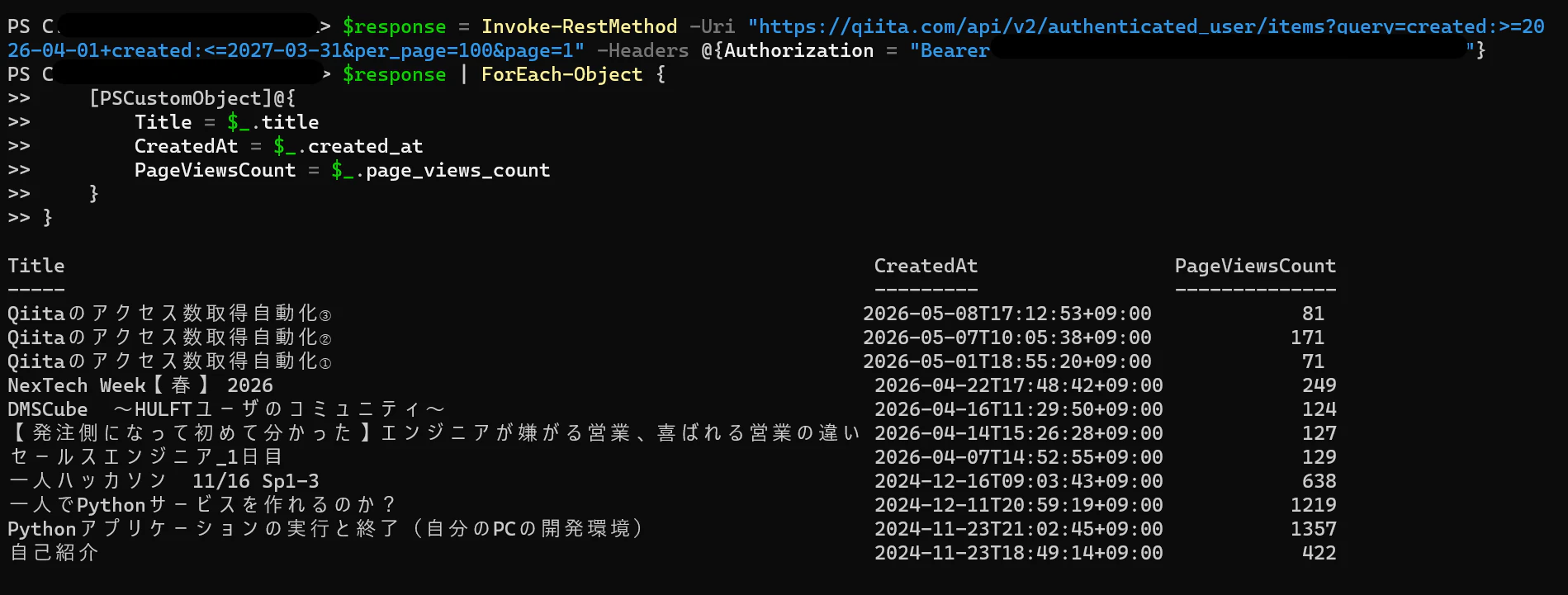
$response = Invoke-RestMethod -Uri "https://qiita.com/api/v2/authenticated_user/items?query=created:>=2026-04-01+created:<=2027-03-31&per_page=100&page=1" -Headers @{Authorization = "Bearer <アクセストークン>"}
$response | ForEach-Object { [PSCustomObject]@{ Title = $_.title CreatedAt = $_.created_at PageViewsCount = $_.page_views_count } }
ただ、これだと都度コマンドを打つのか?というところなので、
手前みそで恐縮ですが、HULFT Squareを用いた、できあがりは、コチラ↓
上記そのままだと話が終わりますし、「全件の明細が欲しいのではなく、該当する一年間のVIEW数が欲しい」の要件が満たされないです。
ここで重要なことにお気づきの方もいられるかと思いますが、
上のブログでは、以下を実装しています。
意外と簡単ですよね?
①RESTコネクションを使用し、QiitaAPIへの接続情報を設定。
↓
②GetアイコンでRESTコネクションをキックし、レスポンスのJSONデータを取得。
↓
③②のデータがCSV形式にできるよう、マッピングアイコンで、書式を成形。
↓
④③のデータをCSVとしてストレージに出力。
そして、気づきとしては、以下ができそうですよね?
①JSONからの書式変換マッピングの後に、集計処理をアイコンで追加可能。
②APIの部分はQiitaでなくても良い(他のSaasやREST API)ので、色々横展開可能。
つまり、HULFT Squareを活用すれば、非エンジニアでもREST APIで
色々な情報を簡単に取得して、整形や集計が可能です。
次回は、①JSONからの書式変換マッピングの後に、集計処理をアイコンで追加可能。を
検討していきます。