

はじめに
ツール系のアプリを作ってみようと思って調べたら React Native でクロスプラットフォームで作れることを知りました
更に調べてみると Expo (React Native) というフレームワークを使えば、簡単にクロスプラットフォームなアプリが作れることを知りました
実際に開発環境を作って、Android エミュレータでアプリを動かすところまで試してみたので、忘れないように記事にしました
環境について
今回構築した環境は以下の通りです
- OS: Windows 11 Pro
- Node.js: v22.11.0 (LTS)
- Android Studio Otter: | 2025.2.1 Patch 1
-
Expo CLI: ローカルインストール (
create-expo-appを使用)
Node.js のインストール
Expo を動かすには Node.js が必要だったので、公式サイトから推奨版(LTS)をダウンロードしてインストールしました
以下の記事を参考にしてインストールしました
インストール後、PowerShell で以下のコマンドを実行してバージョンを確認します
C:\Users\User> node -v
v22.11.0
C:\Users\User> npm -v
11.6.1
無事にインストールできました 
Android Studio のインストール
他にも方法はあるとおもいますが、Androidアプリとしての動作確認をするためと、Androidアプリの作成?実行?に必要なSDKをインストールするために、Android Studioをインストールしました
- Android Studio 公式サイトからインストーラーをダウンロードして実行
- 「Android Virtual Device」にチェックが入っていることを確認してインストール
SDK Platform-Tools のインストール
インストールが終わったら、SDK Manager を開いて、「SDK Tools」タブにある Android SDK Platform-Tools がインストールされているか確認します

SDK Platforms から 実行させたい Android SDK API Level をインストール
自分が利用している実機のバージョン Android 15 をインストールしました

環境変数の設定
もしかしたら不必要な設定かもしれないです
WSL上で環境作っていたときに必要とメッセージが出ていたので追加しました
Windows の検索バーで「環境変数」と検索し、「システム環境変数の編集」を開きます
以下のパスを追加しました
| 変数名 | 値 |
|---|---|
| ANDROID_HOME | %USERPROFILE%\AppData\Local\Android\Sdk |
| Path | %USERPROFILE%\AppData\Local\Android\Sdk\tools |
| Path | %USERPROFILE%\AppData\Local\Android\Sdk\tools\bin |
| Path | %USERPROFILE%\AppData\Local\Android\Sdk\platform-tools |
Expo プロジェクトの作成
準備が整ったので、プロジェクトを作成します
今は create-expo-app を使うのが推奨されているようです
npx create-expo-app@latest my-first-app
インストールが終わったら、ディレクトリに移動します
cd my-first-app
実行してみる
npx expo start
QRコード と コマンドリスト などが表示されます
ここでキーボードの a を押すと、Android エミュレータでビルドが始まります

しばらく待つと...
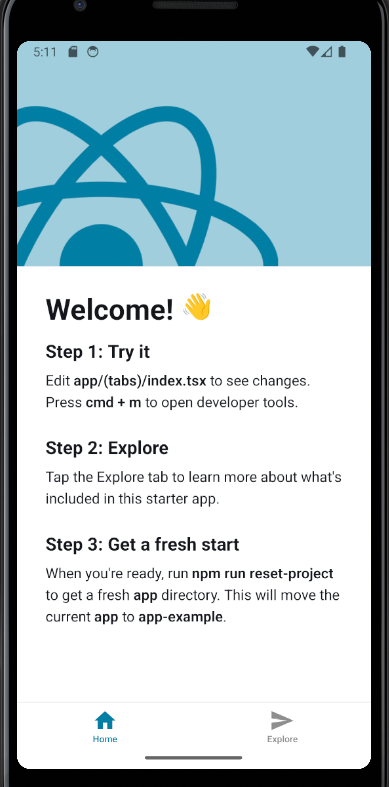
Android エミュレータ上でアプリが起動しました!
デフォルトの画面が表示されて感動です 
Android 実機で確認
アプリをインストールしておきます
アプリを起動すると、QRコードをスキャンできるので、スキャンすると実機でも動作を確認することができます
さいごに
Windows 11 でも思ったより簡単に Expo の開発環境を作ることができました
環境構築さえ終われば、あとは JavaScript (TypeScript) で書いていけそうです
今後は、実際に何か簡単なツールアプリを作ってみようと思います
参考動画
WindowsでのReact Native (Expo) 環境構築の手順を解説している動画を紹介します
この動画は、Windows環境でのNode.jsのインストールからExpoのセットアップ、Androidエミュレータの実行まで解説しており、記事の内容を動画で補完できます