

こんにちは、Verdent(ヴェルデント)開発チームです。
前回はVerdentの設計思想と主要な機能について簡単にご紹介しました。
今回は、VerdentのPlan Modeが実際の開発現場でどのような場面で、どう役立つかを具体的に見ていきましょう。
※TaskやWorkspace機能については、次回の投稿で詳しくご紹介予定です。
Plan Modeは、こんな場面で特に役立ちます:
▶ 何から始めればいいか分からないとき
まだアイデアしかなく、何から手をつけるか迷っているときでも大丈夫。
完璧に考えきらなくてもスタート可能で、
漠然としたアイデアを実行できる形や成果物につなげられる。
一言や不完全なアイデアでも、そのままVerdentに入力すれば次のステップへ進めます。
▶ 方針はあるけど、抜け漏れが不安なとき
方針はあるけれど、まだ全体が把握しきれなくても大丈夫。
Verdentが漏れやリスクを補完し、「だいたい」から「確実に実行できる状態」 に整理しますので、安心して次のステップへ進めます。
Plan Modeの体験フロー
VerdentのPlan Modeを使うと、次のようなステップで開発を進められます:
- Plan Modeに切り替え:思いつきや不完全なアイデアでも入力可能。
- 重要なポイントを自動補完:目標の明確化、漏れやリスクの発見、内容の整理を支援。
- 判断は常にユーザーが掌握:提案を受け入れる、修正する、無視するなど、常に自分でコントロール可能。
- 実行可能なPlanを自動生成:散在するアイデアを明確なステップに整理。
- ワンクリックで実行、進行状況も見える:各ステップが確認可能で、いつでも停止・修正が可能。
- 結果をわかりやすくまとめる:最終まとめとコード修正内容が明確に提示。
Plan Modeのコア機能
-
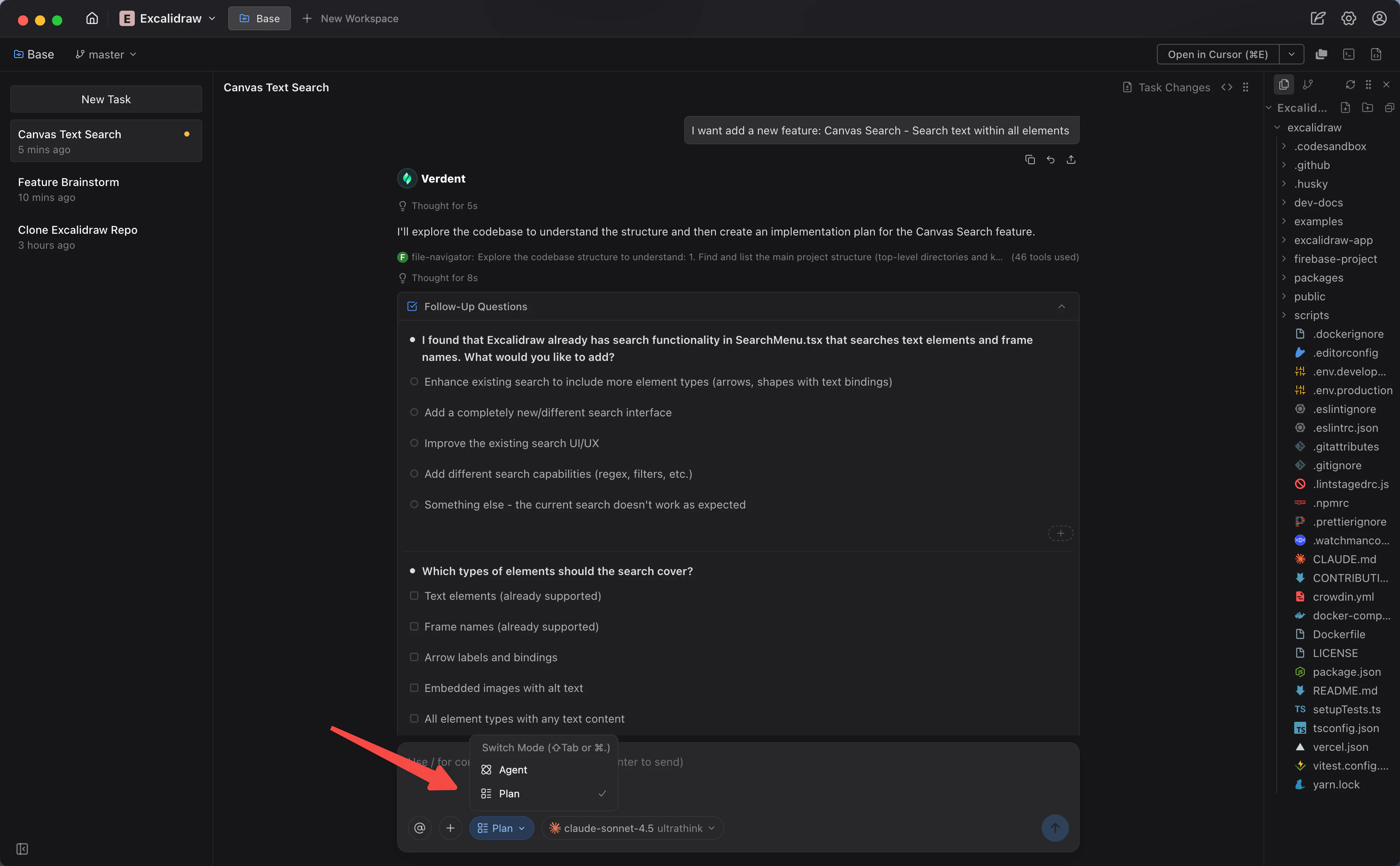
モード選択:Plan Modeで一緒に議論し、計画を作成した上で実行。
-
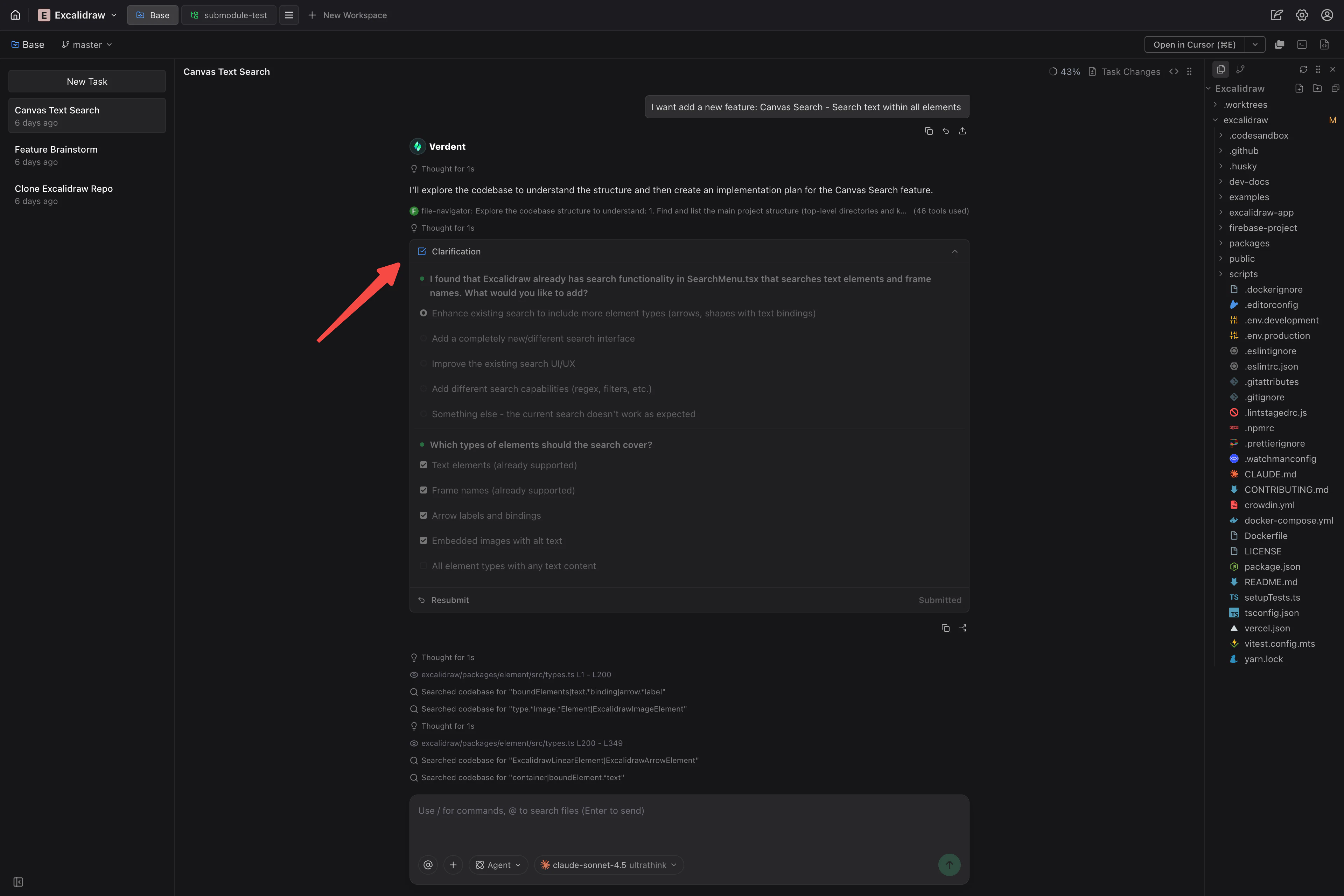
インタラクティブな要件整理:質問形式で不確実性を減らす支援。
-
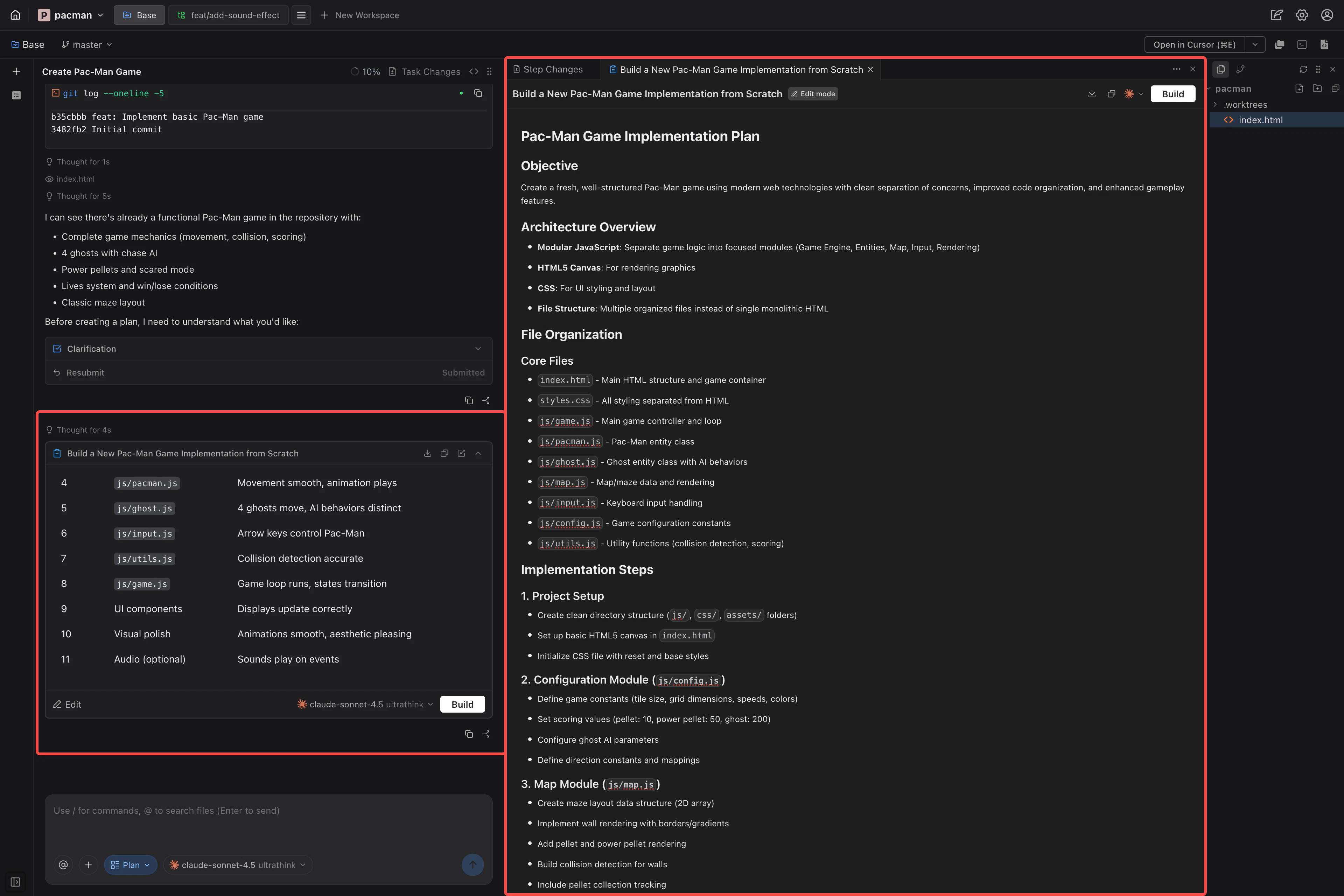
プラン整理:散在するアイデアを構造化された計画に整理し、フローチャートで可視化。
まとめ
今回紹介した内容は、VerdentのPlan Modeが実際の開発現場でどのように役立つかを整理したものです。
現在、日本の開発者の方々にも使っていただきながら、フィードバックをもとに改善を進めています。
まだ試行錯誤の部分も多いですが、今後も皆さんの声を参考に、より使いやすい形を模索していきたいと考えています。
ご興味のある方は、ぜひVerdentを実際に触ってみてください。
もし使ってみて気づいたことや、工夫した使い方があれば、コメントで共有していただけると幸いです。