

Copilot Studio は、Microsoft が提供する 対話型 AI(Copilot)をノーコード/ローコードで作成・カスタマイズできる開発ツールです。 業務に合わせたチャットボットや自動応答の仕組みを簡単に構築することで、社内の問い合わせ対応を効率化し、業務プロセスを自動化できます。
本記事では、この Copilot Studio を活用して 業務効率化エージェントを構築する方法を紹介します。
目次
- なぜ業務効率化エージェントが必要なのか
- エージェントの概要
- 業務効率化エージェントの構築手順
- エージェントのテスト
- まとめ
なぜ業務効率化エージェントが必要なのか
多くの企業では、日々さまざまな「小さな問い合わせ」や「属人化した作業」が発生しています。 ひとつひとつは小さく見えても、積み重なると大きな負荷になります。
よくある課題
• 社内の問い合わせが多すぎて IT 部門がパンクする
• ナレッジが散在し、必要な情報にたどり着けない
• 担当者によって回答がバラバラで標準化できない
• 同じ質問が何度も繰り返される
• 業務プロセスが属人化し、引き継ぎが難しい
これらの根本原因は、 「情報の入口が統一されていない」 ことにあります。
エージェント導入のメリット
Copilot Studio を使った業務効率化エージェントを導入する事で、以下の効果を期待できます。
• 24 時間対応の問い合わせ窓口
• ナレッジの標準化と自動蓄積
• 業務プロセスの自動化(Power Automate 連携)
• 担当者の負荷軽減と生産性向上
• ユーザー満足度の向上
特に、 「問い合わせ対応」+「業務処理」+「ナレッジ蓄積」 を一つのエージェントで完結できる点が大きな強みです。
エージェントの概要
今回作成する 業務効率化エージェントの概要は以下のとおりです。
エージェントの役割
お客様からの支援依頼内容を入力すると、
最適なヒアリング事項(追加で確認すべき内容)を自動生成して回答するエージェント
構成要素
① Copilot Studio(会話管理・AI 応答)
ユーザーの質問や依頼内容を受け取り、生成 AI が最適な回答を返します。 トピック設計・変数管理・AI 応答テンプレートにより、会話の流れを制御します。
② SharePoint Online(ナレッジベース)
エージェントが扱う業務知識を蓄積するデータベースとして利用します。
保存する主な情報:
• 過去の事例
• エージェントが生成した回答内容
これらは Copilot Studio の AI 応答で参照され、 「過去の知見を活かした一貫性のある回答」 を自動生成するための基盤になります。
業務効率化エージェントの構築手順
今回作成をするエージェントは以下のようなイメージです。
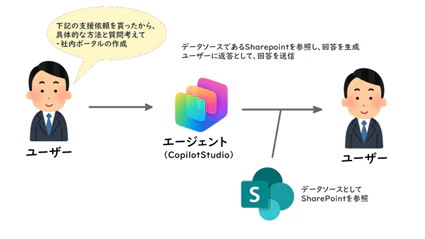
以下よりでは、実際の画面操作に沿って構築手順を整理します。
※本手順では、「Microsoft 365 Copilot」ライセンスを使用しています。
【1.エージェントの作成】
Copilot Studioにサインインします。

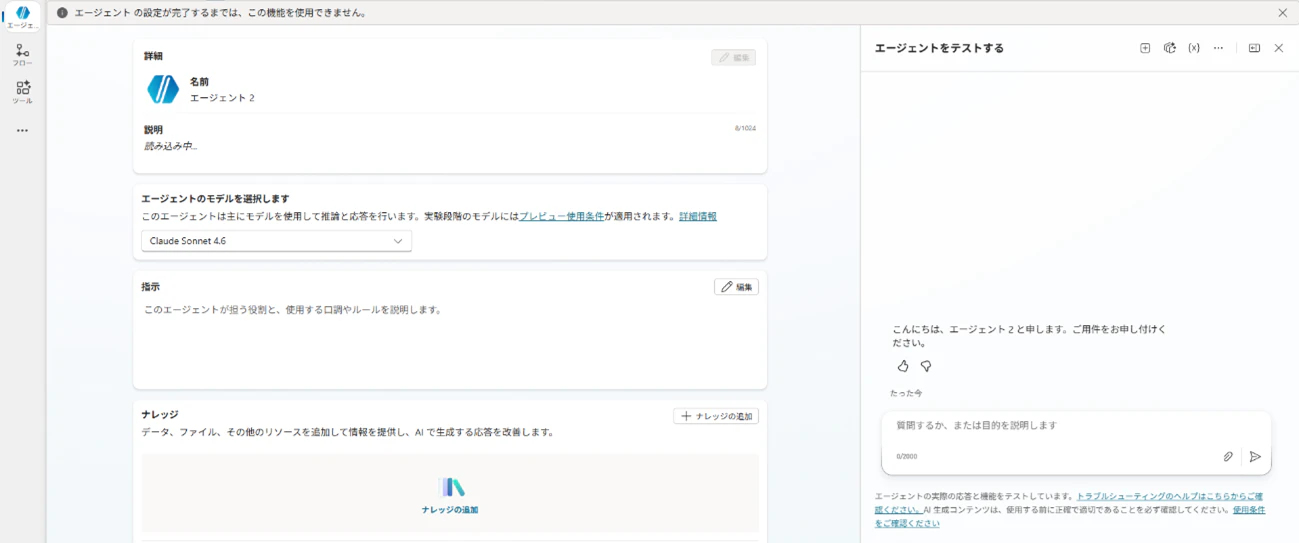
トップページの画面中央にある「エージェントを作成します」より、空のエージェントを作成します。

作成後は以下の画面へと自動遷移し、エージェントの編集を行うことができます。
【2.トピックの編集】
2-1.エージェントの回答内容処理
①トピックの作成
「トピック」から会話の処理内容の編集を行います。
「トピックの作成」より、新規トピックを作成します。

②トリガーの設定
トリガー名にカーソルを合わせて、矢印のボタンをクリックします。
「トリガーを変更する」から、「メッセージを受信した時」を選択します。

③最初のメッセージ送信
トリガー下の+ボタンから「ノードの追加」をします。
「メッセージを送信する」を選択します。

ユーザーからの入力を受け取ったあとのメッセージとして、以下のような内容を送信します。

④依頼内容の取得
次にユーザーからの依頼内容を受け取ります。
以下のような内容です。

⑤AI応答の生成
最後にエージェントの回答を生成し、生成された回答をSharePointにデータソースとして蓄積します。
「ノードの追加」から、「詳細」→「生成型の回答」を選択します。

「入力」の三点リーダーから、「計算式」を選択し以下の式で、アダプティブカードのそれぞれの項目の情報を取得します。

「データソース」の「編集する」をクリックします。
「ナレッジの追加」から、データソースとして利用するSharePointを選択します。

「コンテンツ モデレーション レベル」下部の入力欄に生成される回答へのプロンプトを入力します。

今回は以下の様なプロンプトを入力します。
あなたはITのスペシャリストです。
お客様への回答は「支援内容」と「質問」の二部構成で提示してください。
必ず以下の形式を守り、簡潔かつ具体的に箇条書きで記載してください。

▼支援内容
・お客様からの依頼内容に基づき、提供可能な支援内容を具体的に記載
・技術的な解決策や提案は、実行可能なステップとして明示
・専門用語は必要に応じて使用し、分かりやすい補足を加える
・教育的な観点から、ヒアリングの根拠を具体的に記載
・案件に対応する期間/見積を出すスケジュールなどの大まかなスケジュールを具体的に記載

▼質問
・依頼内容を正確に把握するために追加で確認すべき事項を箇条書きで記載
・不足情報(環境、要件、制約条件など)を明確にする質問を優先
・質問は簡潔で、回答しやすい形にする

▼出力フォーマット
・箇条書きの各項目は、必ず1行ごとに改行して表示する
・長文を1行にまとめず、適宜改行して読みやすく整形する
・サブ項目がある場合も、行を分けて階層が分かるように記載する
・全体として、視覚的に見やすいレイアウトで出力する```
データソース、プロンプトの設定が完了したらエージェント側の回答内容処理については完了です。
次は、「エージェントの回答内容をデータソースとして蓄積するため」のフローを作成します。
2-2.回答内容のデータソース蓄積(フロー作成)
①フローの作成
トピックを「保存」ボタンから一度保存し、画面左部の「フロー」を選択します。
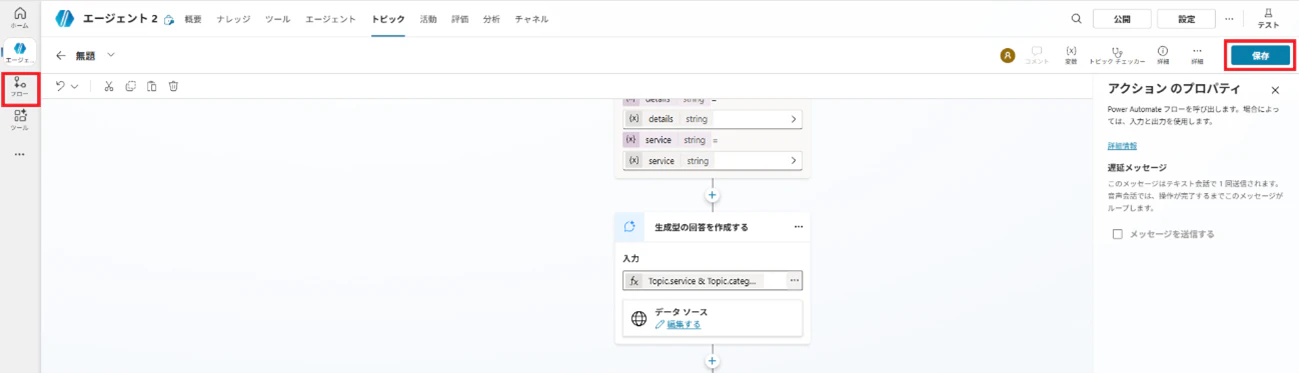
エージェントフロー画面に遷移後、「新しいエージェントフロー」を選択します。

②トリガー設定
トリガーに、「スキル」→「エージェントがフローを呼びだしたとき」を設定します。

「入力を追加する」から、「テキスト」を選択します。

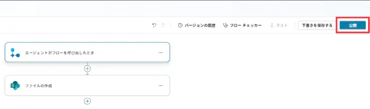
③SharePointへの保存処理
「エージェントがフローをフローを呼びだしたとき」トリガー下部の+ボタンからアクションを追加します。
「SharePoint」→「ファイルの作成」を選択します。

「サイトのアドレス」、「フォルダーのパス」にデータソースとして追加したSharePointを設定します。
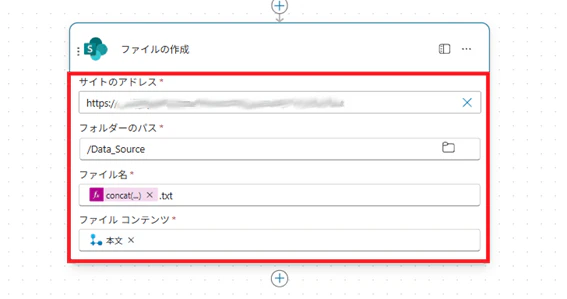
「ファイル名」には、”CopilotStudioで生成された回答である”と認識ができるように「CopilotStudio生成回答_日付時刻」に、テキストファイルの拡張子を設定しています。

「ファイルコンテンツ」には、トリガー「エージェントがフローを呼びだしたとき」の出力を設定します。

画面右上の「公開」より、フローを公開します。
④トピックにフローを紐づけ
トピックの編集画面に戻ります。
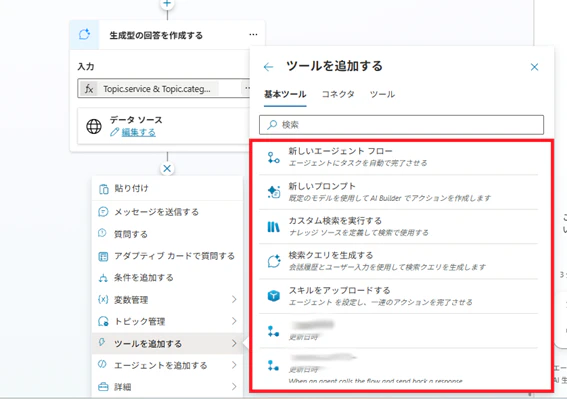
「生成型の回答を作成する」下部の+ボタンから「ツールを追加する」をクリックし、先ほど作成をしたフローを選択します。
2-3.トピックの最終処理
最後に会話を終了させるためのアクションを追加します。
先ほどのアクション下部の+ボタンから「トピック管理」をクリックし、「会話の終了」を選択します。

以上で、トピックの編集は完了です。
エージェントのテスト
次に、作成したエージェントのテストをします。
画面右上の「テスト」をクリックします。

表示されたテスト画面の入力欄に任意のメッセージを入力し、送信します。

今回はアダプティブカードに以下の内容を入力し、送信します。

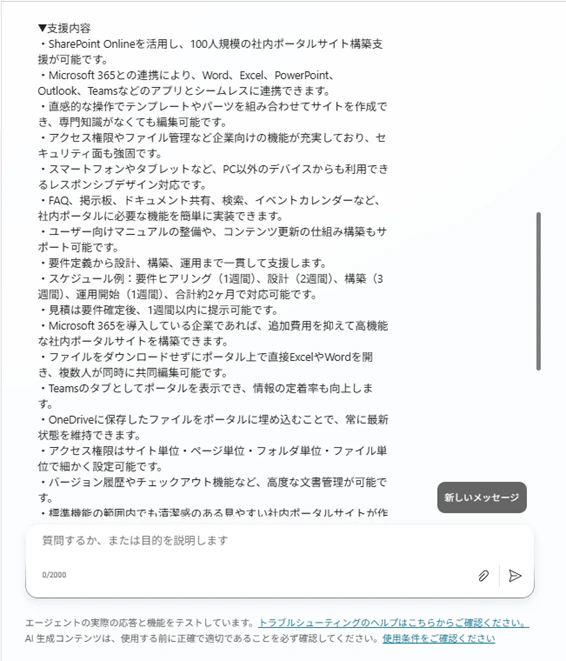
返答としては、以下内容が生成されました。

SharePointにも以下の様に先ほどの回答内容が蓄積されています。

まとめ
Copilot Studio を活用することで、企業が抱える「問い合わせ対応の負荷」「ナレッジの散在」「業務の属人化」といった課題を、AI を中心とした統一された業務入口によって解消できます。
今回紹介した業務効率化エージェントは、
依頼内容のヒアリング → AI による最適回答の生成 → SharePoint への自動蓄積
までを一連の流れとして実現し、問い合わせ対応とナレッジ管理を同時に効率化できる点が大きな特徴です。
構築手順としては、
• Copilot Studio でトピックを設計し、会話フローと AI 応答を設定
• SharePoint をナレッジベースとして紐づけ
• Power Automate のフローで回答内容を自動保存
という 3 つの要素を組み合わせることで、継続的に学習し成長するエージェントを構築できます。
この仕組みにより、担当者の負荷軽減に加えて、回答の標準化・ナレッジの蓄積・業務プロセスの自動化が進み、組織全体の生産性向上につながります。
さいごに
テンダでは、「こんなプロジェクトに挑戦したい」「こんなチームで働きたい」「理想のチームを創りたい」と願う仲間を求めています。
カジュアル面談も随時受付中です。ぜひ一度お話ししましょう。