

About
開発速度を定量的に把握するためには、チケット等に実際の作業工数を積んでいく必要があると感じています。
ただ終わってからチケットを見直すと、意外に会議や社内作業、他メンバのサポートなどの時間がどのくらい入っていたかがよくわからなくなるうえ、それをいちいち思い返して記載する必要があり面倒で、ほぼ確実に記載を忘れている現状があります。

タスクバーに常駐する形で現在のタスクを用意でき、それを会議やメンバサポートのタイミングで切り替えていき、その結果でJiraの作業工数を書き込めると上記問題が解決しそうだと感じています。
Geminiに色々聞いたところ、super-productivityなるOSSツールがありこれを利用すれば前述した作業が実現できるとのことで動作させてみた。
ただ設定にいくつか躓き、なんだかんだ私の夜の自由時間を合計して5~6時間くらい削っていった気がするので、ここに導入の流れをまとめています。
目的
以下の事項を実現したいと考えています。
Jiraに現在割り当てられている作業チケットAがあるとします。この作業中に、他メンバからの問い合わせや、Slackで突発的な打ち合わせが発生することがよくあります。
このような場合に、作業チケットA、他メンバの問い合わせ対応、突発的な打ち合わせの時間をそれぞれ分けて管理できるようにしたいと考えています。
また、記録した時間をJiraに自動で反映させ、後から確認できるようにしたいです。
ただし、リアルタイムでの細かな記録は想定しておらず、週単位や月単位で差し込みタスクの時間が把握できれば十分です。
導入手順
super-productivity導入
公式ダウンロードもしくはWindows環境の場合はMicrosoft Storeからバイナリを取得します。
Microsoft Storeから取得した場合、Windowsキー + R > shell:AppsFolder でsuper-productivityを探し、ショートカットを作成します。このショートカットをWindowsキー + R > shell:Startup で開いたスタートアップフォルダに移動することで、スタートアップ登録が完了します。
 |
 |
初回起動・設定
- 起動時にいくつかのオプションが選択されますが、右を選択しておきます。

- 目的に応じて設定を調整します。今回はタスクトレイへ常駐させたいため該当する設定を有効にします。

JiraのAPIトークンをsuper-productivityに登録
APIトークン発行
super-productivityがJiraと連携するには、事前にJira側でPATを発行し登録する必要があります。
| アカウント設定を管理を選択 | ページ下の方のAPIトークン…を選択 | APIトークンを作成 |
|---|---|---|
 |
 |
 |
APIトークン登録
ここで作成したAPIトークンをsuper-productivityに登録します。APIキーを用いる場合はメールアドレス指定が必須のようです。 メールアドレスとユーザ名どちらでも良さそうな雰囲気のUIな上、ユーザ名とAPIキーの組では初回の接続テストは通ってしまいます。
このトラブルシューティングに時間を費やしました。リポジトリをクローンしてログを追加し、原因を特定するまで試行錯誤を繰り返しました…。

Jiraのチケット作成
振り分けチケット追加
ここでは、現在割り当てられている作業チケット以外に、差し込みタスクを記録するためのチケットを追加します。
多すぎても煩雑になるので、下記を週ごとの記録チケットとして作成することにします。
| 【週記録】相談 | チームメイトからの相談対応・コードレビューの記録用 |
| 【週記録】社内対応・環境維持 | 社内対応(セキュリティ許可、経費申請等々)およびPC交換時の設定などの記録用 |
| 【週記録】会議・作業整理 | 相談以外の会議、チケット整理時間 |
| 【週記録】突発対応・割り込み | 上記以外の突発対応や調査の記録用。余裕があればあとからチケットとして分割記録する |
時間の可視化
ボードタブで個々のチケットをクリックすると、経過時間が確認できます。

経過時間が表示されない場合は、設定からコンテキストフィールドに時間管理を追加してください。
| 設定を | コンテキストフィールドに時間管理を追加 |
|---|---|
 |
 |
一覧確認
リストタブに移動し、列設定からΣ消費時間を有効にすることで、記録した時間が確認できるようになります。

同期設定
super-productivityで実際のJiraチケットを取得します。
未割当チケットや完了済みチケットを取得しないよう制限し、時間記録開始時のJiraステータス自動更新を無効化しておきます。
プロジェクト作成
設定を行う前に、検索したチケットを管理するsuper-productivity側のプロジェクト領域を作成します。
Projects > + で新規プロジェクトを作成します。Enable Project Backlogは無効でも特に問題ありません。(タスクの自動取り込みを有効にする場合は必要です。)

設定更新
APIトークン登録で作成したJira連携項目を以下のように設定します。
三つ巴アイコン > Jira連携項目 > 歯車マークをクリックして、以下の項目を設定します。

Advanced Config > Default Super Produc...
デフォルトプロジェクトとして、先ほど作成したプロジェクトを指定します。

Advanced Config > JQL二種
自分に割り当てられた未完了のチケットが検索されるように設定します。

assignee = currentUser()
assignee = currentUser() AND resolution = Unresolved
Transition Handling
今回は経過時間の管理のみを目的としており、チケット自体の更新はJira側で行うため、super-productivity側でのステータス更新機能を無効にします。

チケット検索 & 取得
歯車マークの下にあるSearchフィールドに検索ワード(例:Jiraプロジェクトの3文字の頭文字)を入力すると、該当するチケットが表示されます。必要なチケットの+ボタンを押すと、super-productivity側にもチケットが追加されます。
super-productivityのプロジェクト作成でBacklogを有効にした場合は青い領域が追加されますが、このユースケースでは使い分けの必要はありません。

実作業
ウィンドウを閉じた後も、super-productivityはタスクバーに表示されたままなので、必要に応じてそこから切り替えを行います。

作業時間のJira通知
完了したいタスクの左の枠をクリックすると、Jiraに経過時間を送信するかどうかを確認するダイアログが表示されます。「Save WorkLog」を選択すると、経過時間が送信されます。
| 時間送付確認ダイアログ | |
|---|---|
 |
 |
注意:完了タスクを再完了させる場合
完了したチケットを再度開いた場合、2回目の完了時には1回目からの差分が計算されず、Durationに記載された値がそのまま送信されてしまいます。
例えば、1回目にSave WorkLogで20分をJiraに記録してから、もう一度チケットを再開し、追加で20分経過後に再度完了してSave WorkLogを実行した場合、チケットには40分が追加で記録されてしまいます。実質的には合計40分の作業なのに、Jira側には1時間として登録されることになります。
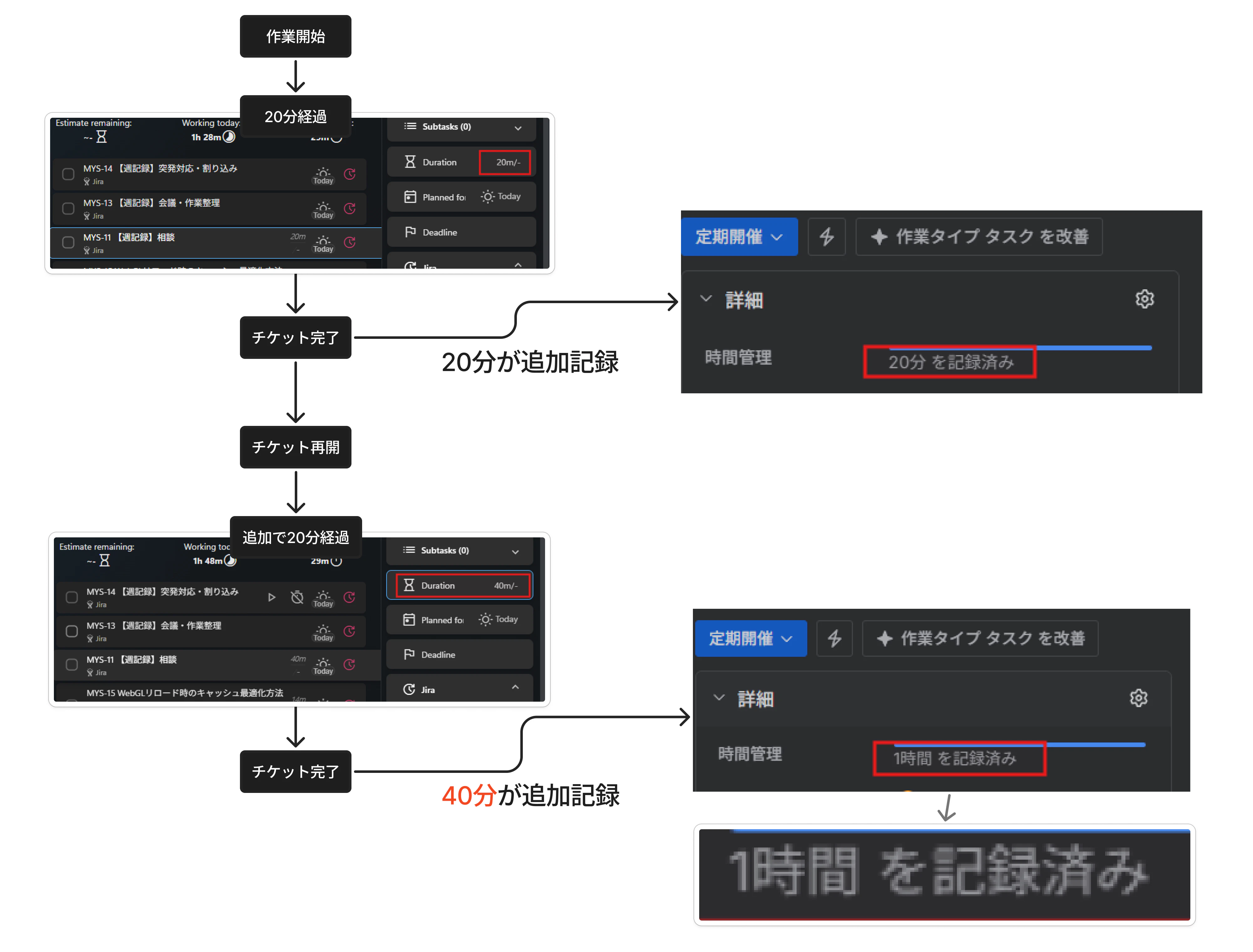
このトラブルを避けるため、チケットを再開する場合はDurationを0にリセットするか、新規チケットをJira側で作成することをお勧めします。
おわりに
Jiraで差し込みタスクを効果的に記録する方法を探し、見つけたこのツールの使用方法を紹介しています。まだ使い始めて数日ですが、以下の効果が期待できます。
- 差し込みタスク前後に手動で計測対象を切り替えるので、タスクから戻ってきたときにもとの作業の文脈に戻りやすい気がしています。
- 客観的にどれだけメインタスクが他作業で止まるのかがよくわかるようになっています。
- デフォルト設定でも1時間以上タスクを選択して作業を続けると「そろそろ休憩したら?」的なアナウンスが流れて、目を休める時間が作りやすいです。
追加調査
スイッチングコスト自体の可視化はできないため、タスクが5分ごとに10回切り替わる場合と、50分、50分で切り替わる場合の差は記録できません。切り替え回数的なものがあれば別なので、これができないかを調査するかもしれません
その他注意点
- 完了時の時間をJiraに同期する機能はあるようですが、タスクを停止するごとに小刻みに時間を同期するという機能はないようです。
- super-productivity側で作成したチケットをJiraに送り込むことはできません。